Domain bcpp.de kaufen?
Wir ziehen mit dem Projekt
bcpp.de um.
Sind Sie am Kauf der Domain
bcpp.de interessiert?
domain@kv-gmbh.de · 0541-91531010
Domain bcpp.de kaufen?
Wie kann ich iPhoto aktualisieren?
Um iPhoto zu aktualisieren, musst du sicherstellen, dass du die neueste Version des Betriebssystems auf deinem Mac hast. Gehe dazu in den App Store und suche nach Updates für iPhoto. Wenn ein Update verfügbar ist, klicke auf "Aktualisieren", um die neueste Version herunterzuladen und zu installieren. Alternativ kannst du auch die iPhoto-App öffnen und unter "Hilfe" nach Updates suchen. Stelle sicher, dass du regelmäßig nach Updates für iPhoto suchst, um von den neuesten Funktionen und Verbesserungen zu profitieren. **
Warum beendet sich iPhoto nicht mehr?
Es gibt verschiedene mögliche Gründe, warum sich iPhoto nicht mehr beendet. Es könnte ein technisches Problem geben, wie zum Beispiel ein Fehler im Programmcode oder eine beschädigte Datei. Es könnte auch sein, dass iPhoto noch im Hintergrund Prozesse ausführt, die noch nicht abgeschlossen sind. In einigen Fällen kann es auch an einer Inkompatibilität mit anderen Programmen oder Einstellungen auf dem Computer liegen. Es könnte hilfreich sein, das Programm zu aktualisieren, den Computer neu zu starten oder den technischen Support von Apple zu kontaktieren, um das Problem zu lösen. **

Ähnliche Suchbegriffe für Iphoto
Top-Angebote
Produkte zum Begriff Iphoto:
-
Microsoft Visual Studio 2022 Professional | Entwicklungsumgebung für moderne SoftwareprojekteMicrosoft Visual Studio 2022 Professional – Professionelle Entwicklungsumgebung für moderne Softwareprojekte Leistungsstarke Microsoft Entwicklungsplattform für professionelle Softwareentwicklung, moderne Anwendungen und strukturierte Entwicklungsprozesse. Digitale Lieferung per E-Mail Professionelle Entwicklungsumgebung Ideal für Entwickler & Unternehmen Kauf auf Rechnung für Unternehmen möglich Entwicklung moderner Desktop-, Web- & Cloud-Anwendungen Professionelle Debugging- & Entwicklungstools Optimiert für moderne Softwareprojekte Unterstützung moderner Programmiersprachen Persönlicher Ansprechpartner "Professionelle Microsoft Entwicklerlösungen für moderne Software- und Businessprojekte." Professionelle Entwicklungsplattform für moderne Anwendungen Microsoft Visual Studio 2022 Professional bietet eine moderne Entwicklungsumgebung für professionelle Softwareprojekte, Webanwendungen und strukturierte Entwicklungsprozesse. Die Professional Edition eignet sich ideal für Entwickler, Unternehmen und professionelle Softwareprojekte mit Fokus auf moderne Programmierung und effiziente Entwicklungsworkflows. Ihr konkreter Nutzen Professionelle Entwicklung moderner Anwendungen Optimiert für strukturierte Softwareprojekte Leistungsstarke Debugging- und Entwicklungstools Ideal für Entwickler und Unternehmen Unterstützung moderner Desktop-, Web- und Cloud-Projekte Professionelle Plattform für effiziente Entwicklungsprozesse Visual Studio Funktionen im Überblick Professionelle Entwicklungsumgebung für Softwareprojekte Debugging- und Analysetools Unterstützung moderner Programmiersprachen Tools für Web-, Desktop- und Cloud-Anwendungen Optimiert für moderne Entwicklungsprozesse Professionelle Benutzeroberfläche für Entwicklerteams Visual Studio Editionen im Vergleich Funktion Professional Enterprise Zielgruppe ✔ Entwickler & Teams Große Enterprise-Teams Debugging & Analyse ✔ Professionell ✔ Erweiterte Enterprise-Tools Testfunktionen ✔ Enthalten ✔ Erweiterte Testwerkzeuge DevOps Integration ✔ Enthalten ✔ Enterprise-Optimiert Empfehlung ✔ Professionelle Softwareentwicklung ✔ Hochskalierte Enterprise-Projekte Moderne Entwicklungsprozesse & Softwareprojekte Microsoft Visual Studio 2022 Professional unterstützt professionelle Entwicklungs- und Softwareprozesse innerhalb moderner Arbeits- und Unternehmensumgebungen. Die Entwicklungsplattform ermöglicht strukturierte Softwareentwicklung, moderne Teamarbeit und professionelle Verwaltung moderner Anwendungen. Ideal für Entwickler, Unternehmen und professionelle Softwareprojekte mit Fokus auf moderne Entwicklungsprozesse und effiziente Programmierung. Professionelle Entwicklungsplattform für moderne Softwareprojekte Optimiert für Softwareentwicklung, moderne Anwendungen und professionelle Entwicklungsprozesse. Jetzt digital bereitstellen und moderne Softwareprojekte professionell entwickeln.289,91 €*Versand: 0,00 €Sichere Weiterleitung zum Anbieter
-
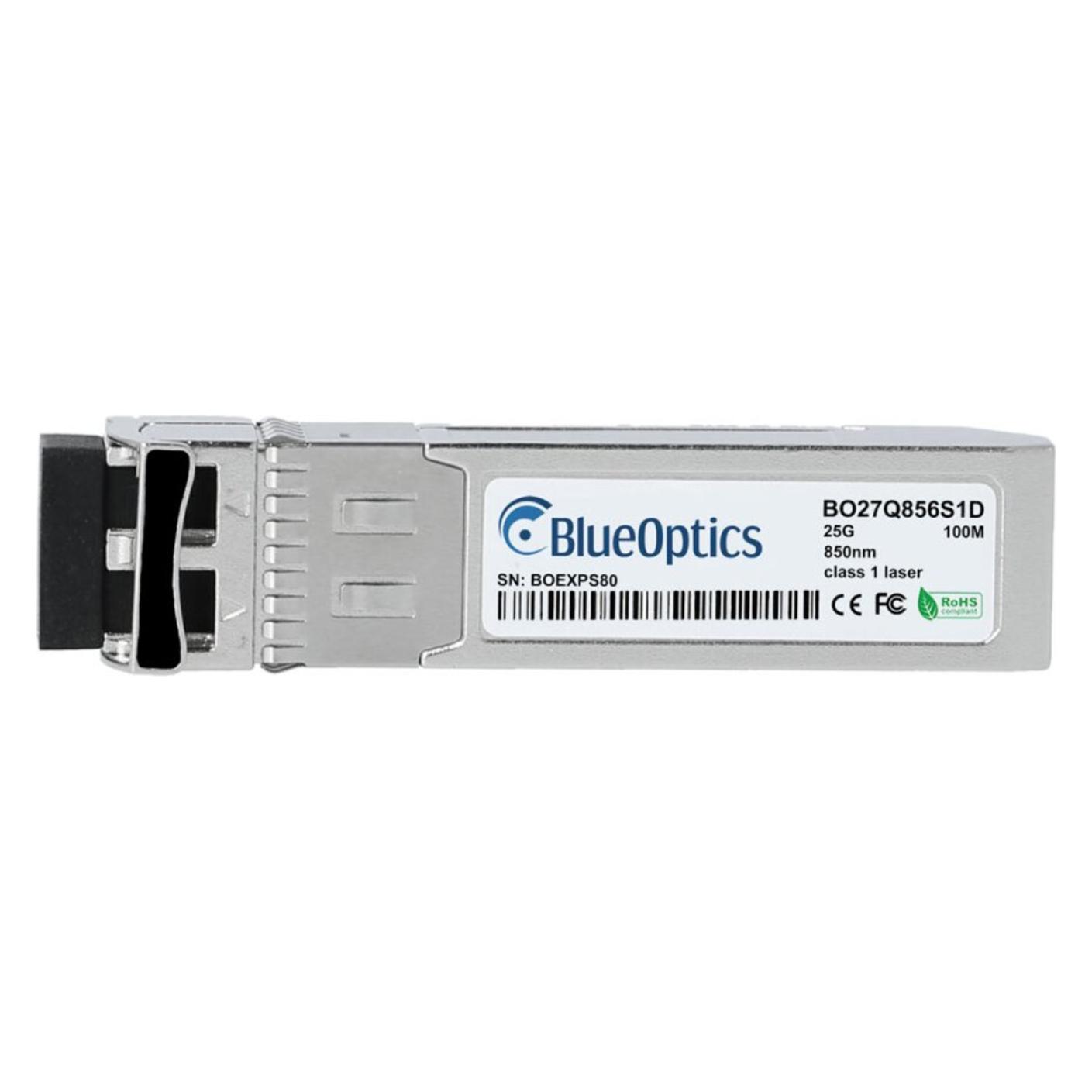
BlueOptics Dell 407-BCPP kompatibler SFP28 BO27Q856S1D, Transceiver, SilberÜberragende Leistung: Der Dell 407-BCPP kompatible 25GBASE-SR SFP28 Transceiver mit LC Duplex Anschluss entspricht den MSA Standards und stammt von der Marke BlueOptics. Dieser Transceiver verfügt über eine Empfangsfunktion (Receiver mit 850 nm) und eine Sendefunktion (Transmitter mit 850 nm) zur Übermittlung optischer Signale über Multimode Glasfaser, unter Berücksichtigung des jeweiligen Übertragungsprotokolls. Der Dell 407-BCPP kompatible 25GBASE-SR LC Duplex SFP28 ist für den Einsatz in allen gängigen Hardware-Plattformen geeignet, wie Switches, Routern, Storage-Systemen, Load Balancern und Messgeräten, die auch den originalen Dell 407-BCPP 25GBASE-SR LC Duplex SFP28 offiziell unterstützen. Jeder Dell 407-BCPP kompatible 25GBASE-SR LC Duplex SFP28 unterstützt Ethernet, Fibre Channel over Ethernet oder SDH/SONET Hochgeschwindigkeitsanwendungen von bis zu 25 G pro Sekunde. Kompatibilität und Qualität: Um eine 100-prozentige Kompatibilität und Funktionalität gewährleisten zu können, werden alle Dell Produkte sorgfältig getestet.59,61 €*Versand: 0,00 €Sichere Weiterleitung zum Anbieter




-
Wo speichert iPhoto die Bilder ab?
iPhoto speichert die Bilder standardmäßig in einer Bibliotheksdatei mit der Endung ".photolibrary". Diese Datei befindet sich normalerweise im Ordner "Bilder" auf dem Mac. Innerhalb dieser Bibliotheksdatei werden alle Bilder, Videos und Alben gespeichert, die in iPhoto importiert wurden. Es ist wichtig, die Bibliotheksdatei regelmäßig zu sichern, um sicherzustellen, dass keine Daten verloren gehen. Man kann auch eine externe Festplatte verwenden, um die Bibliotheksdatei zu sichern und mehr Speicherplatz auf dem Mac freizugeben. **
-
Wo finde ich den iPhoto Ordner?
Der iPhoto Ordner befindet sich normalerweise auf Ihrem Mac im Bilder-Verzeichnis. Sie können ihn finden, indem Sie auf das Finder-Symbol in der Dockleiste klicken und dann auf "Bilder" in der Seitenleiste navigieren. In diesem Ordner sollten Sie den iPhoto Ordner sehen. Wenn Sie iPhoto auf einem externen Laufwerk oder einer anderen Festplatte installiert haben, kann der Ordner auch dort gespeichert sein. Sie können auch die Spotlight-Suche verwenden, um nach dem iPhoto Ordner zu suchen, indem Sie einfach "iPhoto" eingeben. **
-
Wie kann ich mein iPhoto wiederherstellen?
Um dein iPhoto wiederherzustellen, kannst du zuerst versuchen, es aus dem Papierkorb wiederherzustellen, falls du es versehentlich gelöscht hast. Wenn das nicht funktioniert, könntest du ein Backup deiner Fotos und iPhoto-Bibliothek verwenden, um sie wiederherzustellen. Eine weitere Möglichkeit ist die Verwendung von Datenwiederherstellungssoftware, um gelöschte Dateien wiederherzustellen. Falls alles andere fehlschlägt, könntest du dich an den Apple-Support wenden, um weitere Unterstützung bei der Wiederherstellung deines iPhotos zu erhalten. **
-
Kann man die iPhoto Library löschen?
Kann man die iPhoto Library löschen? Ja, man kann die iPhoto Library löschen, aber es ist wichtig zu beachten, dass dabei alle Fotos und Videos, die sich darin befinden, dauerhaft gelöscht werden. Es ist ratsam, vor dem Löschen der iPhoto Library eine Sicherungskopie aller Dateien zu erstellen, um sicherzustellen, dass keine wichtigen Daten verloren gehen. Nachdem die iPhoto Library gelöscht wurde, kann man auch die App iPhoto deinstallieren, da sie ohne die Library nicht mehr funktioniert. Es ist empfehlenswert, vor dem Löschen der iPhoto Library sicherzustellen, dass man keine wichtigen Fotos oder Videos mehr benötigt, da sie nach dem Löschen nicht wiederhergestellt werden können. **


Wie bekomme ich Fotos aus iPhoto heraus?
Um Fotos aus iPhoto herauszubekommen, kannst du sie einfach exportieren. Gehe dazu in iPhoto auf das gewünschte Foto oder die gewünschten Fotos, klicke auf "Ablage" und dann auf "Exportieren". Wähle den Speicherort und das Dateiformat aus und klicke auf "Exportieren". Alternativ kannst du auch die Fotos per Drag & Drop aus iPhoto in einen anderen Ordner auf deinem Computer ziehen. Hast du noch weitere Fragen dazu? **
Wo sind die Bilder von iPhoto gespeichert?
Die Bilder von iPhoto sind standardmäßig in einem speziellen Ordner auf deinem Mac gespeichert. Dieser Ordner befindet sich normalerweise im Benutzerordner unter "Bilder". Alternativ kannst du auch die Spotlight-Suche verwenden, um den genauen Speicherort der iPhoto-Bibliothek auf deinem Mac zu finden. Wenn du die Bilder von iPhoto auf ein externes Laufwerk verschoben hast, solltest du dort nach ihnen suchen. Es ist wichtig, den Speicherort der Bilder zu kennen, um sicherzustellen, dass du immer Zugriff auf deine Fotos hast. **
Top-Angebote
Produkte zum Begriff Iphoto:
-
Microsoft Visual Studio 2022 Professional | Entwicklungsumgebung für moderne SoftwareprojekteMicrosoft Visual Studio 2022 Professional – Professionelle Entwicklungsumgebung für moderne Softwareprojekte Leistungsstarke Microsoft Entwicklungsplattform für professionelle Softwareentwicklung, moderne Anwendungen und strukturierte Entwicklungsprozesse. Digitale Lieferung per E-Mail Professionelle Entwicklungsumgebung Ideal für Entwickler & Unternehmen Kauf auf Rechnung für Unternehmen möglich Entwicklung moderner Desktop-, Web- & Cloud-Anwendungen Professionelle Debugging- & Entwicklungstools Optimiert für moderne Softwareprojekte Unterstützung moderner Programmiersprachen Persönlicher Ansprechpartner "Professionelle Microsoft Entwicklerlösungen für moderne Software- und Businessprojekte." Professionelle Entwicklungsplattform für moderne Anwendungen Microsoft Visual Studio 2022 Professional bietet eine moderne Entwicklungsumgebung für professionelle Softwareprojekte, Webanwendungen und strukturierte Entwicklungsprozesse. Die Professional Edition eignet sich ideal für Entwickler, Unternehmen und professionelle Softwareprojekte mit Fokus auf moderne Programmierung und effiziente Entwicklungsworkflows. Ihr konkreter Nutzen Professionelle Entwicklung moderner Anwendungen Optimiert für strukturierte Softwareprojekte Leistungsstarke Debugging- und Entwicklungstools Ideal für Entwickler und Unternehmen Unterstützung moderner Desktop-, Web- und Cloud-Projekte Professionelle Plattform für effiziente Entwicklungsprozesse Visual Studio Funktionen im Überblick Professionelle Entwicklungsumgebung für Softwareprojekte Debugging- und Analysetools Unterstützung moderner Programmiersprachen Tools für Web-, Desktop- und Cloud-Anwendungen Optimiert für moderne Entwicklungsprozesse Professionelle Benutzeroberfläche für Entwicklerteams Visual Studio Editionen im Vergleich Funktion Professional Enterprise Zielgruppe ✔ Entwickler & Teams Große Enterprise-Teams Debugging & Analyse ✔ Professionell ✔ Erweiterte Enterprise-Tools Testfunktionen ✔ Enthalten ✔ Erweiterte Testwerkzeuge DevOps Integration ✔ Enthalten ✔ Enterprise-Optimiert Empfehlung ✔ Professionelle Softwareentwicklung ✔ Hochskalierte Enterprise-Projekte Moderne Entwicklungsprozesse & Softwareprojekte Microsoft Visual Studio 2022 Professional unterstützt professionelle Entwicklungs- und Softwareprozesse innerhalb moderner Arbeits- und Unternehmensumgebungen. Die Entwicklungsplattform ermöglicht strukturierte Softwareentwicklung, moderne Teamarbeit und professionelle Verwaltung moderner Anwendungen. Ideal für Entwickler, Unternehmen und professionelle Softwareprojekte mit Fokus auf moderne Entwicklungsprozesse und effiziente Programmierung. Professionelle Entwicklungsplattform für moderne Softwareprojekte Optimiert für Softwareentwicklung, moderne Anwendungen und professionelle Entwicklungsprozesse. Jetzt digital bereitstellen und moderne Softwareprojekte professionell entwickeln.289,91 €*Versand: 0,00 €Sichere Weiterleitung zum Anbieter
-
Wie kann ich iPhoto aktualisieren?
Um iPhoto zu aktualisieren, musst du sicherstellen, dass du die neueste Version des Betriebssystems auf deinem Mac hast. Gehe dazu in den App Store und suche nach Updates für iPhoto. Wenn ein Update verfügbar ist, klicke auf "Aktualisieren", um die neueste Version herunterzuladen und zu installieren. Alternativ kannst du auch die iPhoto-App öffnen und unter "Hilfe" nach Updates suchen. Stelle sicher, dass du regelmäßig nach Updates für iPhoto suchst, um von den neuesten Funktionen und Verbesserungen zu profitieren. **
-
Warum beendet sich iPhoto nicht mehr?
Es gibt verschiedene mögliche Gründe, warum sich iPhoto nicht mehr beendet. Es könnte ein technisches Problem geben, wie zum Beispiel ein Fehler im Programmcode oder eine beschädigte Datei. Es könnte auch sein, dass iPhoto noch im Hintergrund Prozesse ausführt, die noch nicht abgeschlossen sind. In einigen Fällen kann es auch an einer Inkompatibilität mit anderen Programmen oder Einstellungen auf dem Computer liegen. Es könnte hilfreich sein, das Programm zu aktualisieren, den Computer neu zu starten oder den technischen Support von Apple zu kontaktieren, um das Problem zu lösen. **
-
Wo speichert iPhoto die Bilder ab?
iPhoto speichert die Bilder standardmäßig in einer Bibliotheksdatei mit der Endung ".photolibrary". Diese Datei befindet sich normalerweise im Ordner "Bilder" auf dem Mac. Innerhalb dieser Bibliotheksdatei werden alle Bilder, Videos und Alben gespeichert, die in iPhoto importiert wurden. Es ist wichtig, die Bibliotheksdatei regelmäßig zu sichern, um sicherzustellen, dass keine Daten verloren gehen. Man kann auch eine externe Festplatte verwenden, um die Bibliotheksdatei zu sichern und mehr Speicherplatz auf dem Mac freizugeben. **
-
Wo finde ich den iPhoto Ordner?
Der iPhoto Ordner befindet sich normalerweise auf Ihrem Mac im Bilder-Verzeichnis. Sie können ihn finden, indem Sie auf das Finder-Symbol in der Dockleiste klicken und dann auf "Bilder" in der Seitenleiste navigieren. In diesem Ordner sollten Sie den iPhoto Ordner sehen. Wenn Sie iPhoto auf einem externen Laufwerk oder einer anderen Festplatte installiert haben, kann der Ordner auch dort gespeichert sein. Sie können auch die Spotlight-Suche verwenden, um nach dem iPhoto Ordner zu suchen, indem Sie einfach "iPhoto" eingeben. **
Ähnliche Suchbegriffe für Iphoto
-
BlueOptics Dell 407-BCPP kompatibler SFP28 BO27Q856S1D, Transceiver, SilberÜberragende Leistung: Der Dell 407-BCPP kompatible 25GBASE-SR SFP28 Transceiver mit LC Duplex Anschluss entspricht den MSA Standards und stammt von der Marke BlueOptics. Dieser Transceiver verfügt über eine Empfangsfunktion (Receiver mit 850 nm) und eine Sendefunktion (Transmitter mit 850 nm) zur Übermittlung optischer Signale über Multimode Glasfaser, unter Berücksichtigung des jeweiligen Übertragungsprotokolls. Der Dell 407-BCPP kompatible 25GBASE-SR LC Duplex SFP28 ist für den Einsatz in allen gängigen Hardware-Plattformen geeignet, wie Switches, Routern, Storage-Systemen, Load Balancern und Messgeräten, die auch den originalen Dell 407-BCPP 25GBASE-SR LC Duplex SFP28 offiziell unterstützen. Jeder Dell 407-BCPP kompatible 25GBASE-SR LC Duplex SFP28 unterstützt Ethernet, Fibre Channel over Ethernet oder SDH/SONET Hochgeschwindigkeitsanwendungen von bis zu 25 G pro Sekunde. Kompatibilität und Qualität: Um eine 100-prozentige Kompatibilität und Funktionalität gewährleisten zu können, werden alle Dell Produkte sorgfältig getestet.59,61 €*Versand: 0,00 €Sichere Weiterleitung zum Anbieter
-
Writing a C Compiler, Fachbücher von Nora SandlerA hands-on, example-filled guide to the theory and practice of writing a C compiler: a computer program that translates code written by programmers into code the computer can read.Compilers are at the heart of everything programmers do, yet even experienced developers find them intimidating. For those eager to truly grasp how compilers work, Writing a C Compiler dispels the mystery. This book guides you through a fun and engaging project where you'll learn what it takes to compile a real-world programming language to actual assembly code.Writing a C Compiler will take you step by step through the process of building your own compiler for a significant subset of C—no prior experience with compiler construction or assembly code needed. Once you've built a working compiler for the simplest C program, you'll add new features chapter by chapter. The algorithms in the book are all in pseudocode, so you can implement your compiler in whatever language you like. Along the way, you'll explore key concepts like:Lexing and parsing: Learn how to write a lexer and recursive descent parser that transform C code into an abstract syntax tree.Program analysis: Discover how to analyze a program to understand its behavior and detect errors.Code generation: Learn how to translate C language constructs like arithmetic operations, function calls, and control-flow statements into x64 assembly code.Optimization techniques: Improve performance with methods like constant folding, dead store elimination, and register allocation. Compilers aren't terrifying beasts—and with help from this hands-on, accessible guide, you might even turn them into your friends for life.52,70 €*Versand: 0,00 €Sichere Weiterleitung zum Anbieter
-
Weingarten, Kalender, Welt der Bibliotheken Kalender 2027Der Welt der Bibliotheken Kalender 2027 ist ein beeindruckender Wandkalender, der mit stimmungsvollen Fotografien und inspirierenden literarischen Zitaten gestaltet ist. Mit einem grosszügigen Format von 48 x 46 cm bietet dieser Kalender nicht nur eine praktische Möglichkeit, die Monate zu organisieren, sondern auch eine ästhetische Bereicherung für jeden Raum. Die sorgfältig ausgewählten Bilder von Reinhard Görner fangen die Schönheit und Vielfalt von Bibliotheken weltweit ein und laden dazu ein, in die Welt der Literatur einzutauchen. Das Monatskalendarium ermöglicht eine übersichtliche Planung und Organisation, während die Kombination aus Kunst und Literatur eine inspirierende Atmosphäre schafft. Dieser Kalender ist ideal für alle, die eine Leidenschaft für Bücher und Bibliotheken haben und sich täglich von neuen Bildern und Zitaten inspirieren lassen möchten. - Stimmungsvolle Fotografien von Bibliotheken weltweit - Inspirierende literarische Zitate für jeden Monat - Praktisches Monatskalendarium für einfache Planung.27,90 €*Versand: 3,00 €Sichere Weiterleitung zum Anbieter
-
Wie kann ich mein iPhoto wiederherstellen?
Um dein iPhoto wiederherzustellen, kannst du zuerst versuchen, es aus dem Papierkorb wiederherzustellen, falls du es versehentlich gelöscht hast. Wenn das nicht funktioniert, könntest du ein Backup deiner Fotos und iPhoto-Bibliothek verwenden, um sie wiederherzustellen. Eine weitere Möglichkeit ist die Verwendung von Datenwiederherstellungssoftware, um gelöschte Dateien wiederherzustellen. Falls alles andere fehlschlägt, könntest du dich an den Apple-Support wenden, um weitere Unterstützung bei der Wiederherstellung deines iPhotos zu erhalten. **
-
Kann man die iPhoto Library löschen?
Kann man die iPhoto Library löschen? Ja, man kann die iPhoto Library löschen, aber es ist wichtig zu beachten, dass dabei alle Fotos und Videos, die sich darin befinden, dauerhaft gelöscht werden. Es ist ratsam, vor dem Löschen der iPhoto Library eine Sicherungskopie aller Dateien zu erstellen, um sicherzustellen, dass keine wichtigen Daten verloren gehen. Nachdem die iPhoto Library gelöscht wurde, kann man auch die App iPhoto deinstallieren, da sie ohne die Library nicht mehr funktioniert. Es ist empfehlenswert, vor dem Löschen der iPhoto Library sicherzustellen, dass man keine wichtigen Fotos oder Videos mehr benötigt, da sie nach dem Löschen nicht wiederhergestellt werden können. **
-
Wie bekomme ich Fotos aus iPhoto heraus?
Um Fotos aus iPhoto herauszubekommen, kannst du sie einfach exportieren. Gehe dazu in iPhoto auf das gewünschte Foto oder die gewünschten Fotos, klicke auf "Ablage" und dann auf "Exportieren". Wähle den Speicherort und das Dateiformat aus und klicke auf "Exportieren". Alternativ kannst du auch die Fotos per Drag & Drop aus iPhoto in einen anderen Ordner auf deinem Computer ziehen. Hast du noch weitere Fragen dazu? **
-
Wo sind die Bilder von iPhoto gespeichert?
Die Bilder von iPhoto sind standardmäßig in einem speziellen Ordner auf deinem Mac gespeichert. Dieser Ordner befindet sich normalerweise im Benutzerordner unter "Bilder". Alternativ kannst du auch die Spotlight-Suche verwenden, um den genauen Speicherort der iPhoto-Bibliothek auf deinem Mac zu finden. Wenn du die Bilder von iPhoto auf ein externes Laufwerk verschoben hast, solltest du dort nach ihnen suchen. Es ist wichtig, den Speicherort der Bilder zu kennen, um sicherzustellen, dass du immer Zugriff auf deine Fotos hast. **
* Alle Preise verstehen sich inklusive der gesetzlichen Mehrwertsteuer und ggf. zuzüglich Versandkosten. Die Angebotsinformationen basieren auf den Angaben des jeweiligen Shops und werden über automatisierte Prozesse aktualisiert. Eine Aktualisierung in Echtzeit findet nicht statt, so dass es im Einzelfall zu Abweichungen kommen kann. ** Hinweis: Teile dieses Inhalts wurden von KI erstellt.